들어가며
이 게시물은 Anthropic의 AI 기반 코딩 어시스턴트 도구인 Claude Code 의 설치 및 사용 방법을 소개합니다.
어떤 것을 사용해야 할까?
아래 표를 보고 내게 해당되는 방식 중 하나를 선택하여 진행하면 됩니다.
| 유형 | 추천 |
| 👉🏻 Claude Code CLI | Powershell, Bash 등 터미널을 이용한 CLI 작업이 익숙한 경우 |
| 👉🏻 Desktop | (비개발자 추천) 일상적인 AI 채팅과 Claude Code 를 함께 사용하고 싶은 경우 |
| 👉🏻 Claude 웹사이트 | GitHub 를 이용하여 원격으로 언제 어디서나 세션을 공유하며 작업하고싶은 경우 |
| 👉🏻 VSCode Extension | Visual Studio Code 를 이용한 개발 환경이 익숙한 경우 |
CLI(Command Line Interface)
관련 자료: https://aws.amazon.com/ko/what-is/cli/
CLI란 무엇인가요? - Command Line Interface 설명 - AWS
Command Line Interface란 무엇이며 기업에서 Command Line Interface를 사용하는 방법과 이유, AWS와 함께 Command Line Interface를 사용하는 방법.
aws.amazon.com
CLI 는 Command Line Interface 의 약자로서, Command 를 이용해 파일을 관리하거나 프로그램을 동작시키는 텍스트 기반 환경입니다. 보통 개발 환경에서 많이 사용하게 되는데 이 CLI 방식은 다음 항목에 해당되시는 분이 사용하시면 좋겠습니다.
추천 사용 대상
✅ bash, zsh, cmd, powershell 등의 쉘을 이용한 터미널 환경에 익숙하다
✅ 파일시스템에 대한 이해가 있으며 개발 문서(Context Engineering)를 읽고 적용해보고싶다
터미널 설치
Unix 계열 운영체제에서 '.sh' 스크립트를 통해 설치하는 방식으로 별도의 도구 없이도 바로 설치가 가능해 편리합니다.
macOS, Linux, WSL:
curl -fsSL https://claude.ai/install.sh | bash
Windows PowerShell:
irm https://claude.ai/install.ps1 | iex
Windows CMD:
curl -fsSL https://claude.ai/install.cmd -o install.cmd && install.cmd && del install.cmdHomebrew:
curl -fsSL https://claude.ai/install.cmd -o install.cmd && install.cmd && del install.cmdWinGet:
curl -fsSL https://claude.ai/install.cmd -o install.cmd && install.cmd && del install.cmdnpm 설치(OS 무관)
npm(node package manager)를 이용한 설치 방식으로 운영체제의 종류에 관계 없이 설치할 수 있습니다. 이 방식을 사용하기 위해서는 node 설치를 먼저 진행해야 합니다. (Node.js 다운로드 페이지)
설치가 완료되었다면 재부팅을 진행해주신 뒤에 cmd, powershell, bash 등 터미널을 열고 다음 명령어를 입력해 npm 버전이 출력되면 성공입니다.
Windows 11 환경에서는 Window 키 + X 을 눌러서 '터미널'을 클릭하면 터미널을 열 수 있습니다.
npm -vCommand Not Found, 명령을 찾을 수 없다는 오류가 발생하면 다음 게시물을 확인해보세요.
[Error] Node.js 설치 / npm install / bash: npm: command not found 에러
안녕하세요! 이번 포스팅에서는 Node.js를 설치하고 로컬 환경에서 npm install 명령어를 사용할 수 있도록 환경변수 편집까지 해보겠습니다. 우선 Node.js를 설치해줍니다. https://nodejs.org/ko/ Node.js Node.
codest.tistory.com
npm 버전이 정상적으로 출력되면 다음 명령을 사용하여 npm 패키지 관리자를 통해 claude-code 패키지를 설치합니다.
npm install -g @anthropic-ai/claude-code설치가 완료되면 claude 명령어를 통해 Claude Code를 실행할 수 있습니다.
CLI 사용 방법
작업을 원하는 폴더(디렉토리)에서 claude 명령어를 입력하면 대화형 세션이 시작됩니다. 자연어로 원하는 작업을 요청하면 Claude가 코드, 파일, 문서 등을 분석하고 작업을 수행합니다.
# 프로젝트 폴더로 이동
cd my-project

# Claude Code 시작
claude
claude 를 처음 설치하고 실행시켰을 때에는 다음과 같은 화면이 나옵니다.
테마 설정
코드 하이라이트 또는 변경사항의 색상을 지정하는 설정입니다. 마음에 드는 것을 선택하면 됩니다.
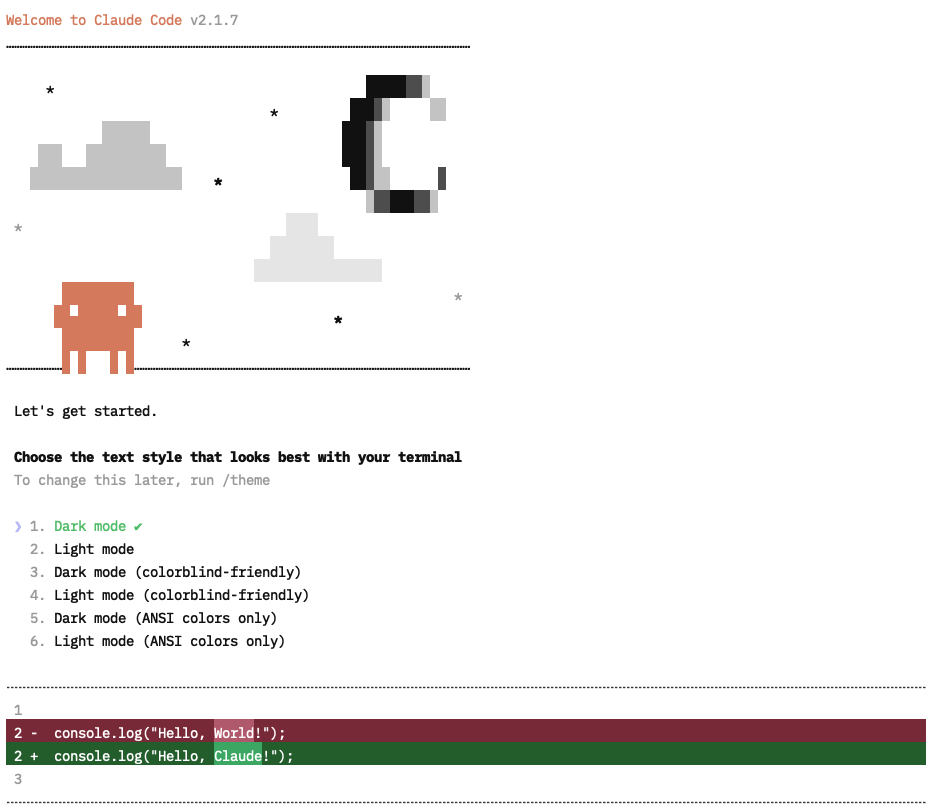
코드 하이라이트 또는 변경 내역 색상 테마 설정
로그인
Claude Code 를 사용하기 위해서 Anthropic과 어떤 방식으로 사용할 것인지를 지정합니다.
- (추천) Claude account with subscription:
Pro 또는 Max 플랜 사용자가 계정의 사용량을 Claude Code 와 공유하는 방식입니다. 로그인 또는 권한 요청 페이지가 나타나며, 로그인 및 권한 승인 시 사용 가능합니다.
: 라이선스만 구매, 계정 사용량 공유 - Anthropic Console account:
이 방식은 Anthropic Console의 API 를 이용하여 사용량 만큼 과금되는 방식입니다. 로그인 또는 권한 요청 페이지가 나타나며, Organization 선택 및 권한 승인 시 API Key 가 자동으로 발급됩니다.
: API 사용량 만큼 과금
작업 요청
세션이 시작되면 자연어로 작업을 요청할 수 있습니다. 예를 들어 "이 프로젝트의 구조를 설명해줘" 또는 "버그를 찾아서 수정해줘" 같은 요청이 가능합니다.

Claude Code CLI 예시 이미지
Claude Desktop
Claude Desktop은 이전에 소개했던 CLI 와 달리 관련 지식 없이도 설치하여 Chat UI를 통해 Claude 모델으로 채팅을 통한 대화가 가능했고 Claude Code 가 최근 통합되어 소개하게 되었습니다. 이 방식은 모든 사용자들이 사용하기 쉬우면서 기능은 동일합니다.
단, 코드를 작성하는 경우 디버깅을 위해 일부 CLI 명령어 등은 이해가 필요할 수 있습니다.
추천 사용 대상
✅ AI 채팅을 이용하고 싶다
✅ 특정 폴더의 파일들을 가지고 AI 를 이용한 작업을 수행하고 싶다(파일 정리, 자동화, 코드 작성)
앱 설치
Claude Desktop 설치 프로그램은 Anthropic 공식 웹사이트에서 다운로드할 수 있습니다. macOS와 Windows 버전이 제공됩니다.
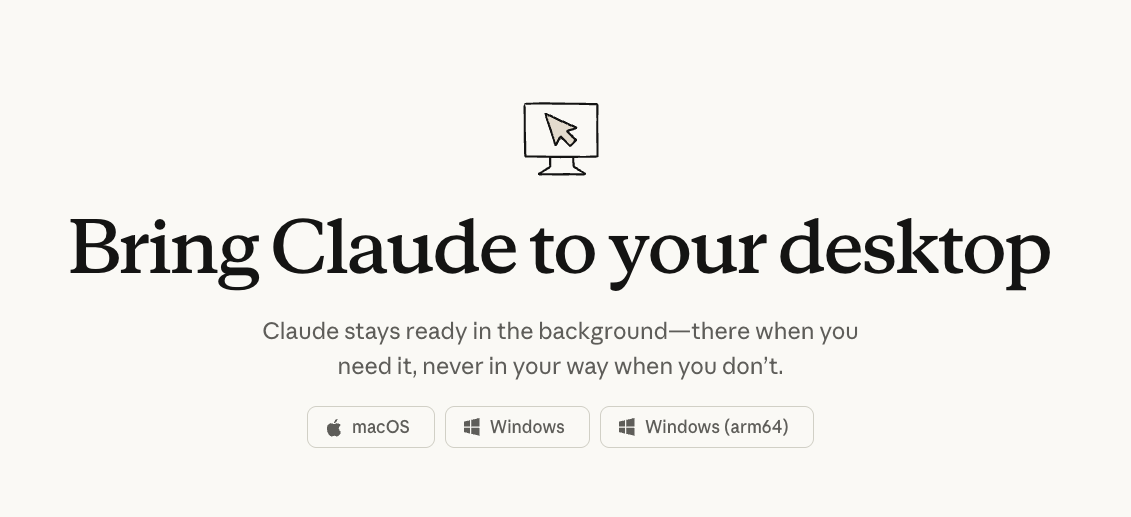
공식 웹사이트의 다운로드 페이지 화면
Desktop 앱 사용 방법
설치가 완료되었으면 Claude 앱을 열고 로그인까지 진행하면 나타나는 화면에서 사이드바의 '코드' 탭을 클릭합니다. (최근 추가된 Cowork 기능도 활용해보세요!)

최초 설치 시에는 런타임 종속성 설치 버튼이 나타나는데 단 한번만 클릭해주면 됩니다.

다음 나타나는 화면에서 좌측 상단의 UI로 폴더를 선택하여 작업할 수 있고, 우측 Local 버튼 부분을 눌러 환경을 추가 설정할 수 있습니다. Local 을 선택하면 현재 PC 에서, 이외의 구름 모양 환경을 선택하면 GitHub 라는 코드 저장소와 연동하게 되어 클라우드 환경에서 작업할 수 있습니다.
클라우드 환경에서 작업하는 것의 이점은 해당 PC 뿐만 아니라 이동 중 휴대전화 등을 통해서도 작업을 이어갈 수 있다는 것이 있으니 꼭 활용해보시면 좋겠습니다.

Claude 웹사이트
이 방법은 앞서 소개드린 Claude Desktop 에서 사용하는 방법과 거의 동일합니다. 다른 점은 Local 환경, 내 PC의 파일으로 직접 작업을 지원하지 않고 GitHub 연동을 통한 클라우드 환경에서만 작업이 가능합니다.
추천 사용 대상
✅ GitHub 계정이 있고, Repository를 생성할 수 있다
✅ 클라우드와 로컬 환경 간의 차이를 이해하고 있다

https://claude.ai/ 페이지 사이드바에서 '코드'를 선택하거나 https://claude.ai/code 링크로 접근하면 바로 사용이 가능합니다.

VSCode
추천 사용 대상
✅ VSCode 를 이미 사용하고 있다
✅ CLI 보다 GUI 환경이 좋다
✅ 로컬 환경에서만 작업을 수행할 것이다
확장 프로그램 설치 및 사용
VSCode Marketplace에서 "Claude" 또는 "Claude Code"를 검색하여 확장 프로그램을 설치합니다. 게시자 이름이 Anthropic 인 Extension 을 설치하면 됩니다.
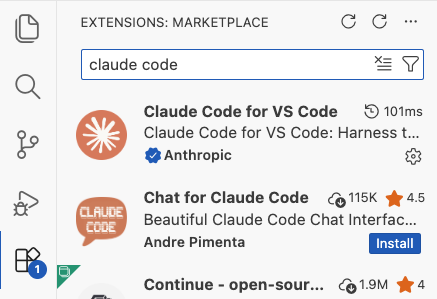
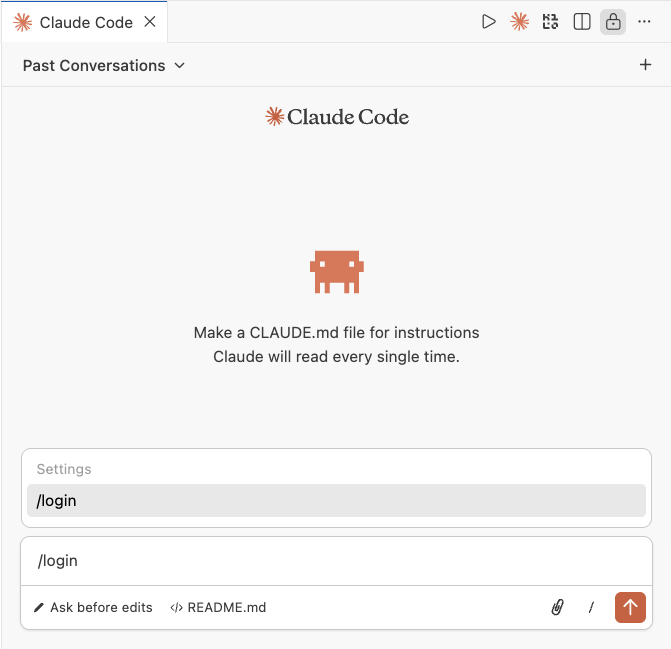
설치가 완료되었으면 우측 상단의 Claude 아이콘을 클릭하여 Claude Code 세션을 시작할 수 있고, CLI 환경과 마찬가지로 최초에는 로그인을 진행해야 합니다.
로그인은 /login 명령을 입력하면 다음 이미지와 같이 자동완성에 나타나게 됩니다.
세부적인 Context Engineering 등을 위한 설정은 Claude Code CLI 의 환경 설정과 동일합니다.
통합 터미널에서 사용하기
VSCode의 통합 터미널(Ctrl+` 또는 Cmd+`)을 열고 claude 명령어를 실행하면 CLI 버전의 Claude Code를 사용할 수 있습니다. 이 방법은 별도의 확장 프로그램 없이도 Claude Code의 모든 기능을 활용할 수 있다는 장점이 있습니다.

마치며
Claude Code는 CLI, Claude Desktop, VSCode 등 다양한 환경에서 유연하게 사용할 수 있는 강력한 AI 코딩 어시스턴트입니다. 각자의 개발 환경과 워크플로우에 맞는 방법을 선택하여 활용해 보시기 바랍니다.
더 자세한 정보는 Anthropic 의 Claude 공식 문서를 참고하세요.
참고
- Anthropic 공식 문서: https://docs.anthropic.com/
- Anthropic Claude Code 공식 문서: https://docs.anthropic.com/claude-code
'Software' 카테고리의 다른 글
| 오픈소스 소프트웨어(OSS) 라이선스의 종류와 제약조건 (1) | 2024.11.28 |
|---|---|
| WebStorm JavaScript 버전 변경하기 (0) | 2023.11.13 |

